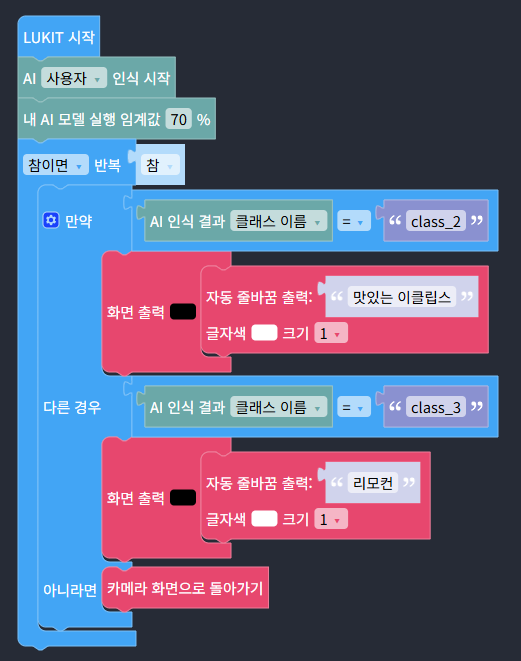
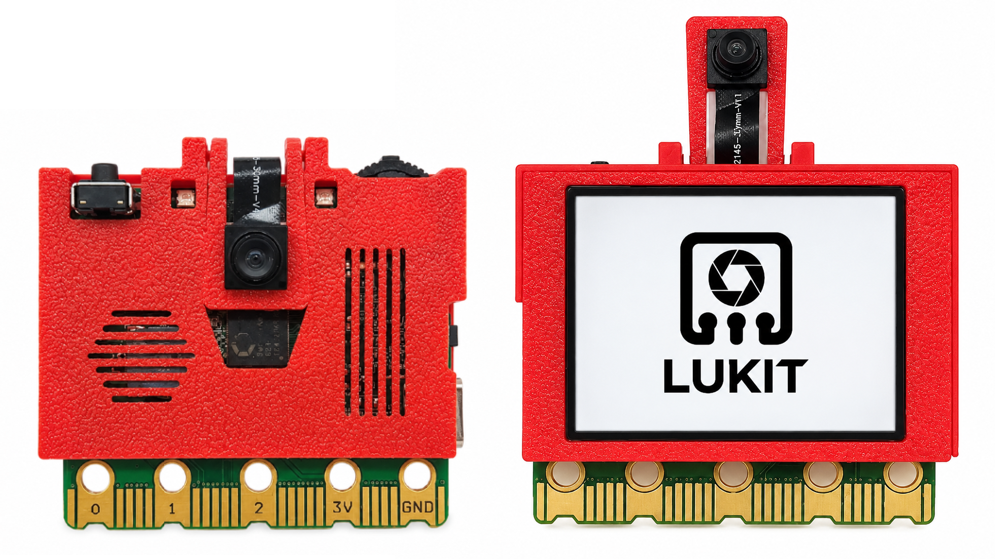
AI 루킷은 AI카메라와 ESP32S3의 강력한 두뇌, 그리고 나만의 생각을 보여주는 화면까지 하나로 통합된 스마트한 AI/SW 교육용 보드 입니다.
1. 앞, 뒤로 스윙할 수 있는 카메라
2. 기본 학습 모델 탑재 (얼굴, 색상, 선, 태그 / 상하 및 좌우 반전 기능) 3. 쉬운 사용법과 한글 메뉴 4. 티처블머신같은 익숙한 환경의 AI Class Studio에서 학습한 모델을 루킷에 업로드하여 사용할 수 있습니다. 5. ESP32S3의 강력한 두뇌를 이지블록스로 쉽게 코딩하여 제어 6. 마이크로비트 엣지 커넥터 사용으로 다양한 호환 장치 활용 가능
AI 카메라 + ESP32S3 스마트 AI/SW 통합 교육용 보드 AI 루킷
2. 기본 사용법 및 관리
1. 전원 켜기
USB케이블로 전원을 연결합니다.
2. 메뉴 이동 및 선택
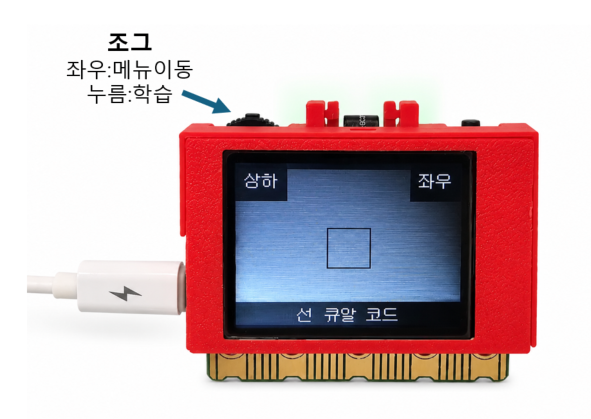
- 조그만 사용합니다. - 학습모델 선택 -> 원하는 메뉴에 조그를 좌우로 움직여 이동합니다. 별도의 버튼을 누르지 않고, 이동하는 것 만으로 선택이 됩니다. - 상하/ 좌우 반전 -> 조그를 좌우로 움직여서 상하, 또는 좌우 메뉴로 이동한 뒤 조그 버튼을 누르면 화면이 전환됩니다.
3. 얼굴, 색상, 태그 ID 부여. - ID 부여 : 화면 중앙의 사각형에 맞춘 뒤 조그 버튼을 누릅니다. - 삭제 : 사각형에 아무 내용 없이 조그 버튼을 누르면 'Clear' 메세지가 나오고, 5초 이내에 다시 조그 버튼을 누르면 삭제가 됩니다. - 자세한 내용은 아래에서 다시 다루겠습니다.
4. 이지블록스 활용 코딩 - 일반 보드 코딩하듯이 USB케이블로 PC를 연결하여 코딩을 합니다.
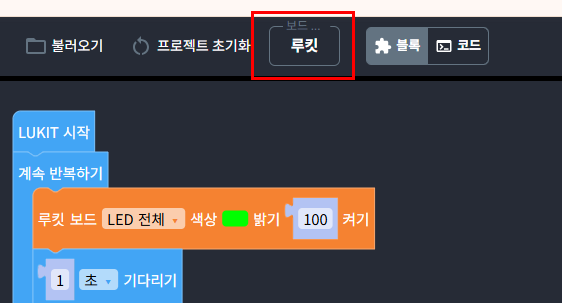
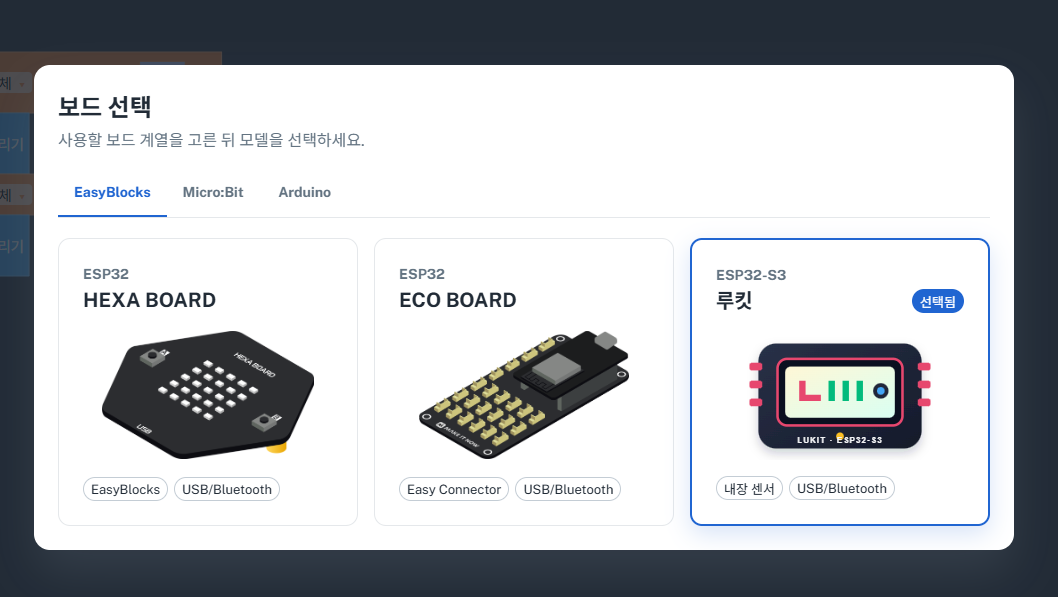
보드가 꼭 '루킷'으로 선택이 되어 있어야 합니다. 헥사보드 또는 ESP32로 선택이 되어 있으면, 보드선택을 클릭하면 보드를 선택할 수 있는 창이 뜹니다.
강력한 코딩 도구인 이지블록스를 이용하여 다양한 AIoT 프로젝트를 진행할 수 있습니다.
6. 내장 입력
루킷은 마이크, 자이로, 조그, 버튼의 내장 입력 장치가 있습니다.
6.1. 마이크
6.2. 자이로
6.3. 조그 & 버튼
7. 내장 출력
루킷은 부저, 160*128 LCD, RGB LED 2개의 출력장치가 있습니다.
7.1. 부저
7.2. 160*128 LCD
루킷에는 160*128 LCD가 장착되어 있습니다.
카메라 영상을 보여주는 것 이외에도, 문자(한글 가능!!^^) 및 간단한 도형, 그림(BMP파일)을 표현할 수 있습니다.
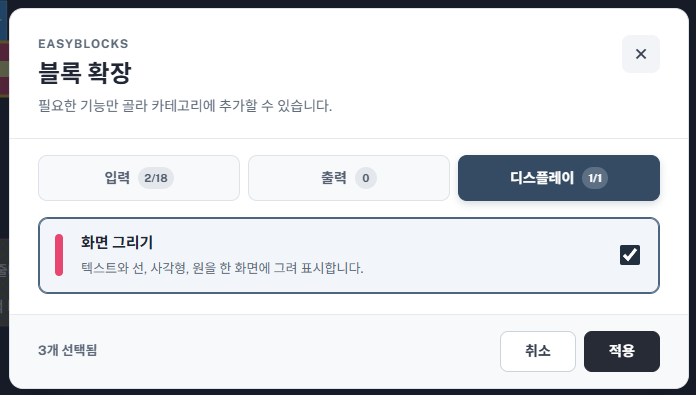
LCD를 사용하기 위해서는 확장하기 -> 디스플레이엣 화면그리기를 추가하셔야 합니다.
1. 배경색 표현
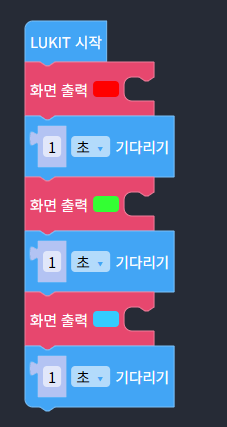
'화면 출력' 블록은 기본 사용 블록입니다.
아래 코드는 화면의 색상을 빨강-> 녹색 -> 파랑으로 1초 간격으로 변경하게 됩니다.
2. 문자 넣기
1) 자동 줄바꿈 출력
글자를 쓰다가 보면, 자동으로 줄 바꿈이 되면 좋겠다는 생각이 들었습니다. 마치 워드처럼요.^^
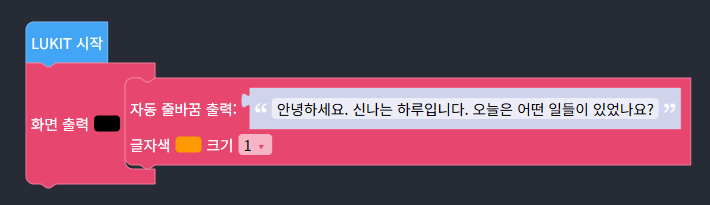
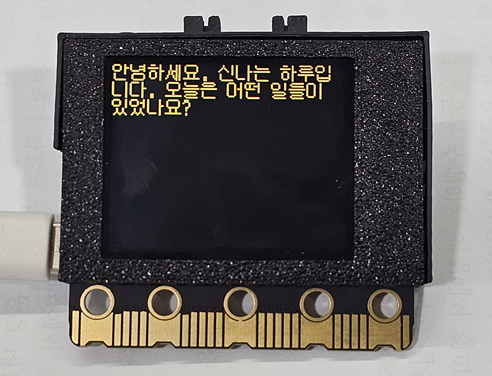
화면배경색, 글자색, 크기를 변경할 수 있으며, 아래 코드처럼 글을 작성해도 자동으로 줄바꿈이 되어 편리하게 사용할 수 있습니다.
2) 좌표 입력 출력.
글자의 크기는 한글 12*12, 영어/숫자/띄어쓰기(공백)는 6*12 픽셀입니다. (크기, 2/3/4는 1의 크기의 2배, 3배, 4배)
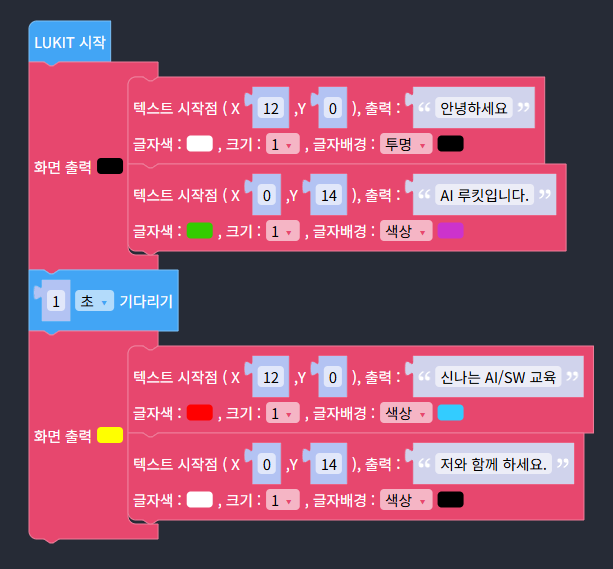
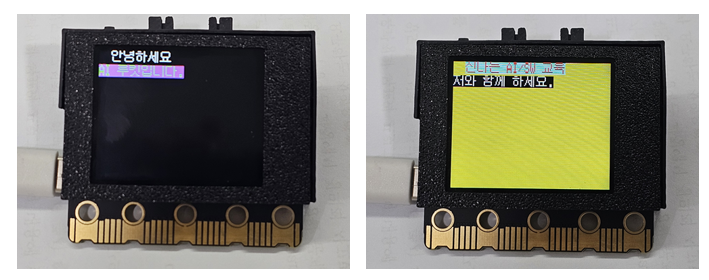
아래 코드를 살펴보면 '화면 출력' 블록의 역활을 알 수 있습니다. 안에 있는 내용을 모두 보여주고, 다음 '화면 출력' 블록은 이전 내용을 모두 지우고 새롭게 표시를 하게 됩니다. 이 좌표 입력하여 출력하는 블록은 글자색 뿐만 아니라, 글자 뒤 배경색만도 바꿀 수 있습니다.^^
처음 한 칸 띄우고 "안녕하세요" 2픽셀 띄우고 아래에 "AI 루킷입니다." 를 쓰고, 1초 뒤 다음 글자를 띄웁니다. XY 좌표를 다양하게 바꾸어 가면서 위치를 바꾸어 볼까요?
3) 자동 줄바꿈 명령 블록 활용
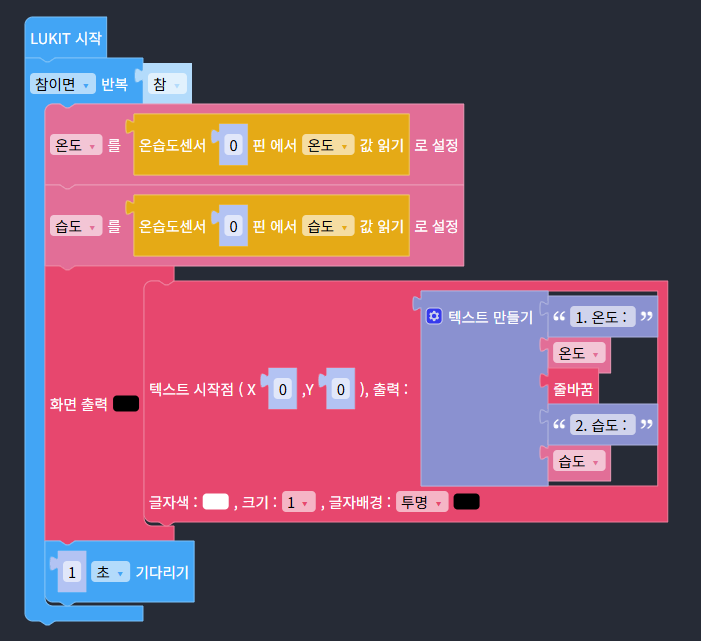
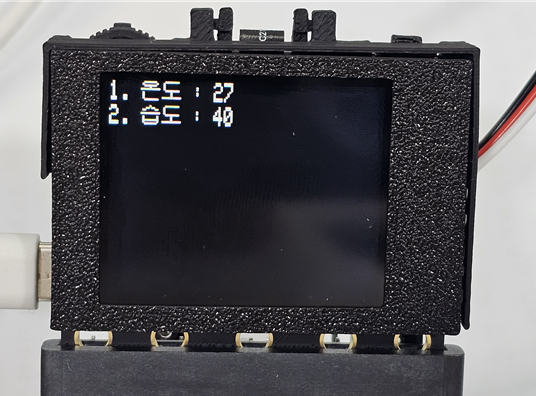
온도나 습도 등 변수를 LCD에 표현하는 활동이 제법 많습니다. 위 좌표를 입력하여 출력하는 코드의 X좌표를 이동하여 표시할 수도 있지만, 문자열 블록과 줄바꿈 블록으로 쉽게 할 수 있습니다.

 AI 카메라 + ESP32S3 스마트 AI/SW 통합 교육용 보드 AI 루킷